Переводчик по фото: как перевести текст с картинки
Переводчик по фото распознаёт текст на снимке и тут же переводит его на нужный язык: достаточно открыть камеру в приложении переводчика и навести её на надпись. Ниже - пошаговые инструкции для телефона и компьютера, советы, как получить точный результат, и ограничения, о которых лучше знать заранее.
Содержание
- Как работает перевод текста с картинки
- Как перевести текст через камеру телефона
- Как перевести готовую фотографию или скриншот
- Что выбрать: Яндекс, Google или другое
- Как получить точный перевод
- Перевод по фото без интернета
- Частые проблемы и как их решить
- Когда не стоит полагаться на перевод по фото
- Вопросы и ответы
Как работает перевод текста с картинки
Перевод по фото состоит из двух этапов. Сначала программа находит на снимке буквы и собирает их в строки: это называется распознаванием текста, или OCR. Затем распознанный текст отправляется в машинный переводчик, а результат выводится прямо поверх картинки или отдельным блоком под ней.
Из этого следует главное правило: ошибка на первом этапе ломает второй. Если программа приняла букву "l" за единицу или склеила две строки в одну, перевод получится странным, хотя сам переводчик ни при чём. Поэтому качество снимка важнее выбора сервиса.
Работает метод с вывесками, меню, ценниками, инструкциями к лекарствам, страницами книг, скриншотами из соцсетей и сканами документов. Хуже всего справляется с рукописным текстом, декоративными шрифтами и сильно наклонным кадром.
Как перевести текст через камеру телефона
Самый быстрый способ - режим камеры в приложении переводчика. Перевод появляется в реальном времени: вы наводите объектив на надпись, и русские слова заменяют иностранные прямо на экране. Последовательность примерно одинакова в Яндекс Переводчике и Google Переводчике, а названия кнопок могут отличаться в разных версиях.
- Откройте приложение переводчика и выберите пару языков, например английский - русский.
- Нажмите значок камеры: он обычно находится внизу экрана или рядом с полем ввода.
- Разрешите доступ к камере, если приложение спросит об этом в первый раз.
- Наведите телефон на текст так, чтобы строки были ровными и целиком попали в кадр.
- Дождитесь перевода на экране. Если нужен не живой режим, а точный, нажмите кнопку съёмки и работайте со снимком.
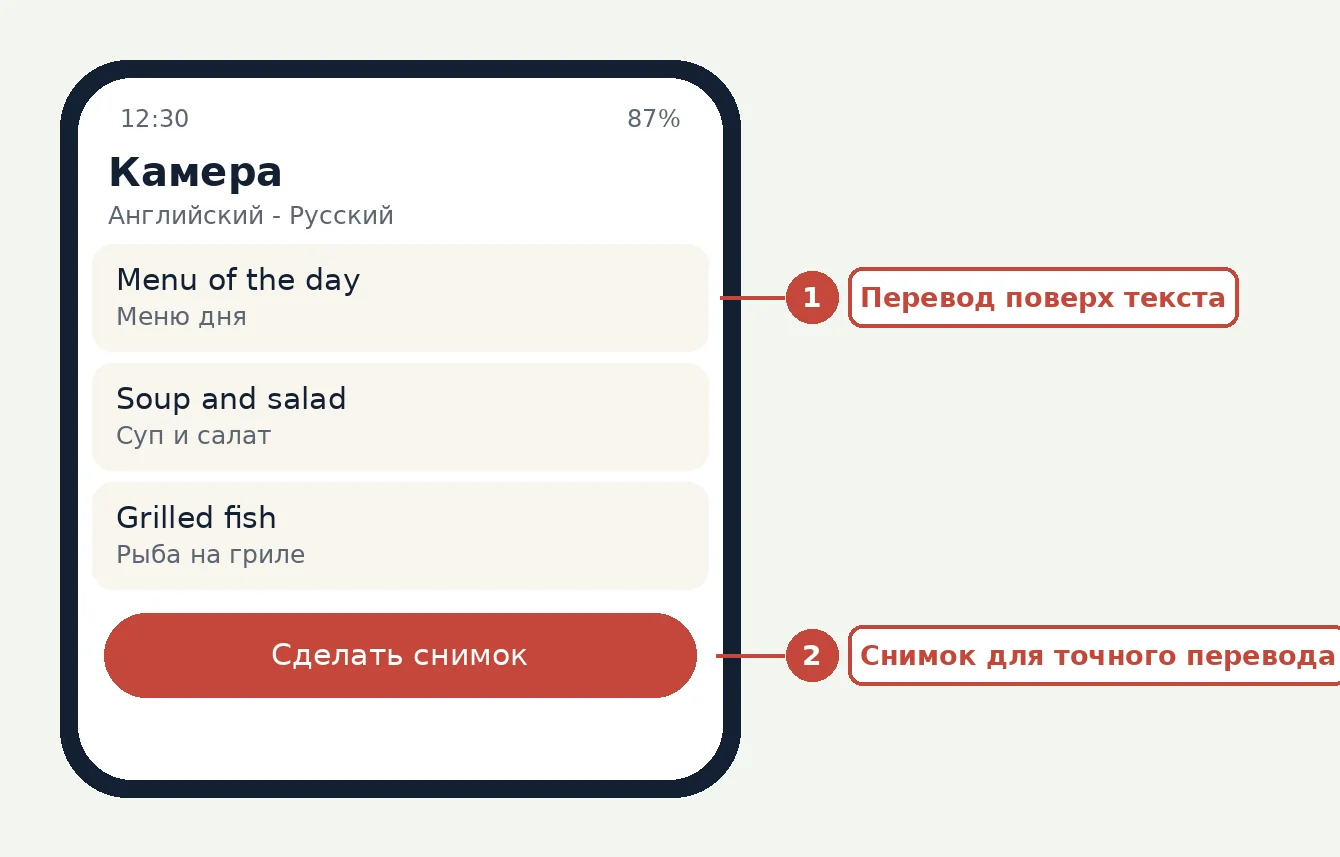
Живой режим удобен для вывесок и меню, а для длинных текстов лучше сделать снимок: на нём можно выделить нужный фрагмент пальцем и скопировать результат. Языковую пару по возможности указывайте вручную: автоопределение путается на коротких надписях и названиях блюд.
Как перевести готовую фотографию или скриншот
Если снимок уже лежит в галерее, камера не нужна. В приложении переводчика в режиме камеры обычно есть кнопка выбора изображения из галереи, а на компьютере тот же результат даёт перетаскивание файла на страницу переводчика с функцией загрузки картинок.
Это же подходит для скриншотов: переписок, инструкций к технике, страниц сайтов, которые не открываются в браузерном переводе. Перед загрузкой обрежьте лишнее: чем меньше посторонних элементов на снимке, тем реже перепутается порядок строк.
Для текстов в формате PDF и документов Word удобнее другой путь - загрузка файла целиком. Подробности есть в материале про перевод документов онлайн.
Что выбрать: Яндекс, Google или другое
Основные сервисы с переводом по фото: Яндекс Переводчик и Google Переводчик в приложениях, а также Google Объектив, который работает с камерой и текстом на любом снимке. Они бесплатны для обычного использования и умеют переводить с десятков языков, но различаются мелочами.
| Сервис | Как открыть режим | Особенности |
|---|---|---|
| Яндекс Переводчик | значок камеры в приложении | хорошо знает русский, режим фото работает при наличии интернета |
| Google Переводчик | кнопка камеры в приложении | живой перевод поверх картинки, много языков, есть загрузка языков |
| Google Объектив | режим перевода в Объективе | удобен для снимков из галереи |
| Расширения браузера | пункт в меню на картинке | переводят текст на изображениях сайтов, качество зависит от расширения |
Какой сервис качественнее, зависит от пары языков. Для китайского и японского часто полезно проверить результат в двух приложениях: отличия в иероглифах заметнее, чем в латинице. Перевод для конкретной пары можно сверить и на странице русско-китайского переводчика.
Как получить точный перевод
Почти все ошибки перевода по фото вызваны плохим снимком. Несколько приёмов заметно улучшают результат без всякой настройки.
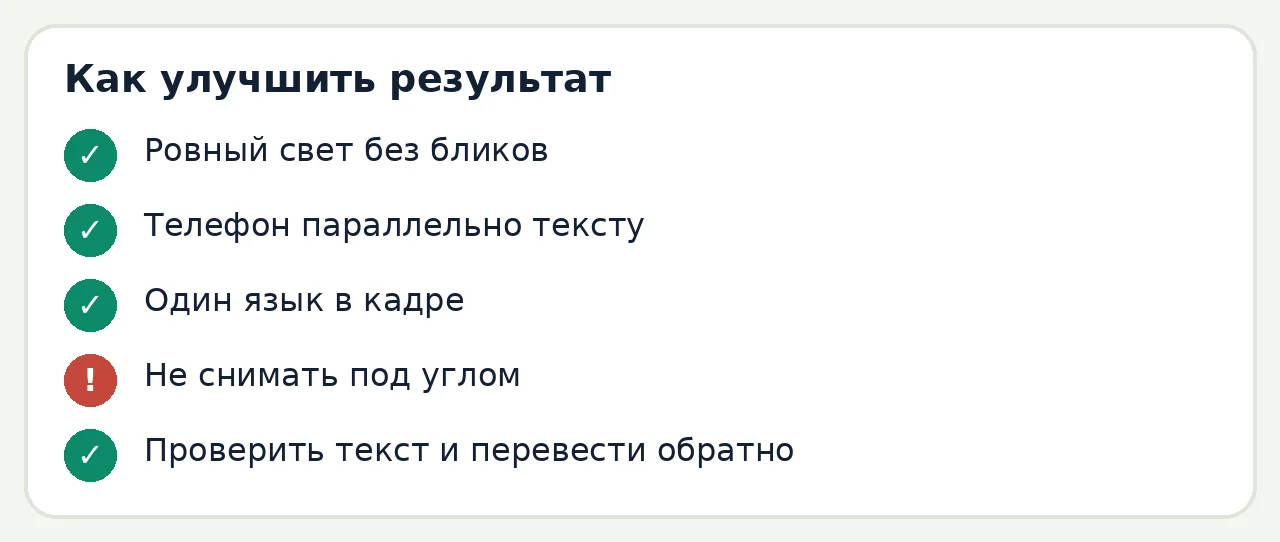
- Снимайте при ровном свете, без бликов и теней от руки.
- Держите телефон параллельно тексту, чтобы строки не сходились в перспективе.
- Не смешивайте в кадре два языка: сначала переведите один абзац, потом другой.
- Для мелкого шрифта приблизьте камеру или используйте увеличение, а не обрезайте снимок потом.
- Проверьте распознанный текст: если в нём видны ошибки, исправьте его вручную и переведите заново.
Если нужно убедиться, что смысл не потерялся, переведите результат обратно на исходный язык. Расхождение в ключевых словах покажет, где машина ошиблась.
Перевод по фото без интернета
Живой перевод камерой в Google Переводчике может работать без сети, если заранее скачать нужный язык. В настройках приложения есть раздел загрузки языков для офлайн-режима, а рядом со списком языков виден значок скачивания. В справке Google отдельно оговорено, что не каждый скачанный язык поддерживает перевод камерой, поэтому проверьте это до поездки.
У Яндекс Переводчика, по данным справки, офлайн доступен перевод вручную набранного текста, а фото обрабатывается онлайн. Как подготовить телефон к поездке, подробно описано в руководстве про переводчик без интернета.
Частые проблемы и как их решить
Если камера не видит текст, проверьте разрешение на съёмку в настройках телефона и чистоту объектива. Переводчик может не распознать надпись в закрученной или круглой форме, на цветном рисунке с узорами и на тексте мелкого размера.
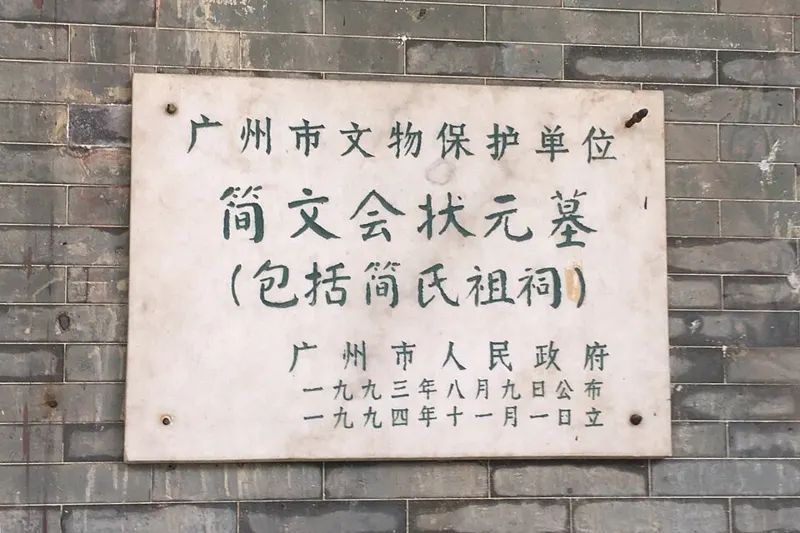
Вертикальные надписи, как в китайских и японских вывесках, распознаются хуже горизонтальных. Если результат получился бессвязным, повторите съёмку ближе и под другим углом либо вручную перепишите ключевые слова в переводчик. Названия, имена и адреса лучше не переводить, а передавать латиницей: для этого пригодится транслитерация.
Если перевод получился странным, попробуйте ввести фрагмент в форму онлайн-переводчика и выбрать другой сервис. Разные движки по-разному справляются с одним и тем же предложением.
Когда не стоит полагаться на перевод по фото
Для меню, указателей и подписей к товарам этого достаточно. Для документов с юридической силой, медицинских назначений и инструкций по безопасности лучше не ограничиваться машинным результатом: ошибка в дозировке или сроке слишком дорого стоит.
Не загружайте в онлайн-переводчики снимки паспортов, банковских карт и договоров, если не уверены, как сервис хранит данные. Такие тексты безопаснее переводить в офлайн-режиме или проверять у специалиста.
Вопросы и ответы
Как перевести текст с фото на русский бесплатно?
Откройте бесплатное приложение переводчика, нажмите значок камеры, выберите язык оригинала и русский, наведите телефон на текст. Яндекс Переводчик и Google Переводчик не требуют оплаты для обычного перевода.
Можно ли переводить фото с компьютера?
Да. Многие веб-переводчики принимают файл с картинкой, а в мобильных приложениях можно открыть снимок из галереи. Также подойдёт перевод скриншота: сделайте снимок экрана и загрузите его.
Как перевести текст с картинки без интернета?
Заранее скачайте нужный язык в Google Переводчике и проверьте, что для него доступен режим камеры. Без сети остальные приложения чаще всего переводят только набранный вручную текст.
Почему переводчик по фото искажает текст?
Чаще всего виноват снимок: блики, размытие, мелкий шрифт или перекос. Сделайте новый кадр при ровном свете и проверьте, правильно ли распознан исходный текст.
Какой переводчик по фото лучше для китайского?
Единого лидера нет. Сверяйте результат в двух приложениях и обращайте внимание на вертикальные надписи, которые распознаются хуже. Для важных текстов перевод лучше проверять у носителя языка.