Переводчик без интернета: как скачать офлайн-языки на телефон
Переводчик без интернета работает, если заранее скачать на телефон нужные языки: после этого текст переводится без сети. Показываем, как загрузить офлайн-языки в Google Переводчике и Яндекс Переводчике, что остаётся недоступным без сети и как подготовиться к поездке.
Содержание
Как работает офлайн-перевод
Обычный онлайн-переводчик отправляет текст на сервер, где его обрабатывает большая нейросеть. Офлайн-режим устроен иначе: на телефон загружается языковой пакет, и перевод выполняется прямо на устройстве. Пакет занимает десятки мегабайт на каждый язык.
Платой за автономность становится качество. Модель на телефоне меньше серверной, поэтому длинные предложения, идиомы и редкие слова переводятся хуже. Для меню, вывесок, адреса и простого вопроса этого хватает, для письма или договора - нет.
Для пары языков нужно скачать оба: например, для перевода с русского на турецкий в списке должны быть и русский, и турецкий. Это касается всех приложений, которые используют языковые пакеты.
Как скачать язык в Google Переводчике
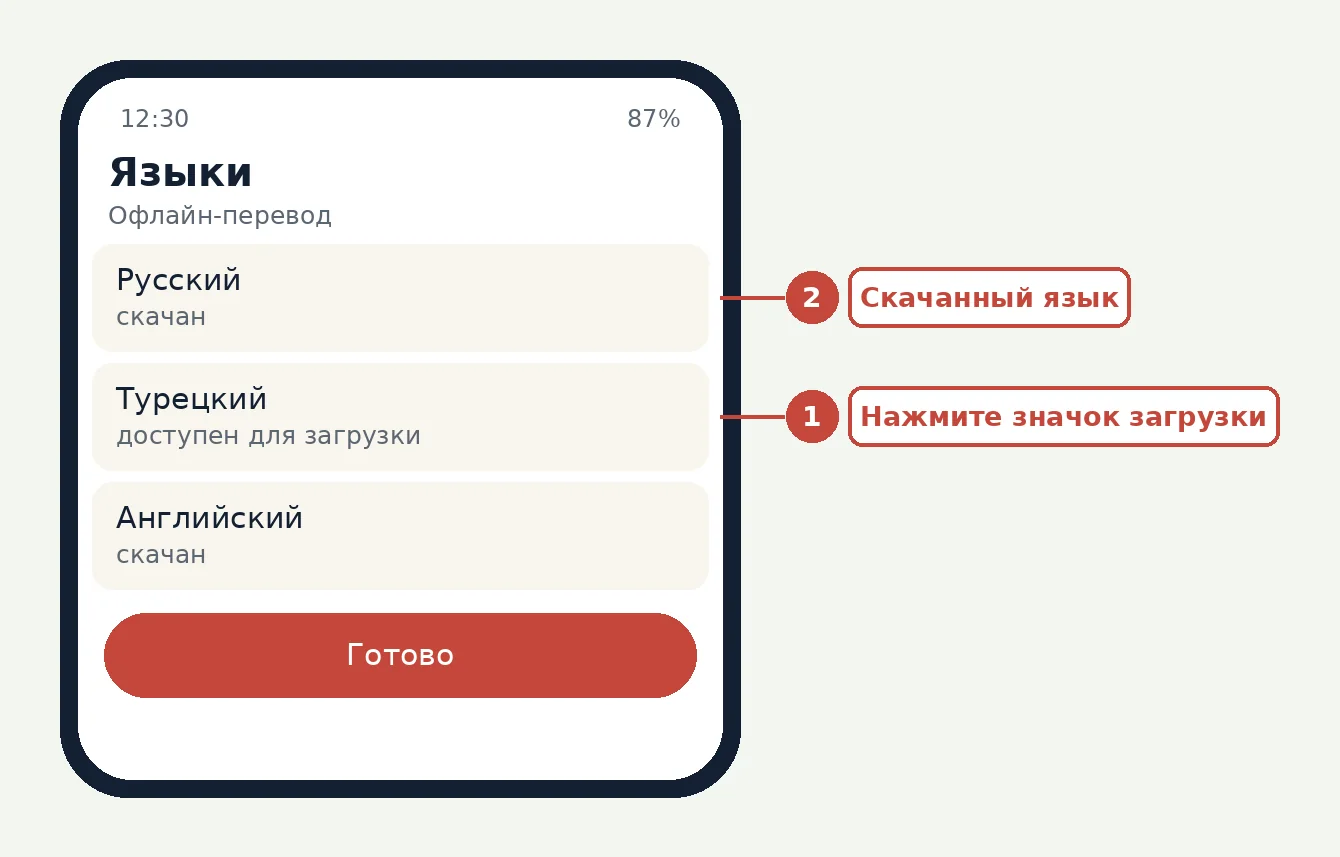
В справке Google порядок такой: подключитесь к Wi-Fi, откройте приложение, выберите внизу нужный язык и нажмите значок загрузки рядом с ним. Если значка загрузки нет, этот язык офлайн недоступен.
- Подключитесь к Wi-Fi: пакеты небольшие, но мобильный трафик лучше беречь.
- Откройте Google Переводчик и нажмите на язык внизу экрана.
- Найдите язык в списке и нажмите значок загрузки рядом с ним.
- Дождитесь окончания: скачанный язык отмечается в списке как загруженный.
- Проверьте работу в авиарежиме, введя короткую фразу.
Скачанными языками управляют в настройках приложения, в разделе офлайн-перевода: там можно обновить пакет, улучшить его до версии лучшего качества или удалить значком корзины. Для камеры нужна отдельная проверка: по справке Google, не все скачанные языки поддерживают перевод через камеру.
Как включить офлайн в Яндекс Переводчике
В справке Яндекса сказано, что языковые пакеты скачиваются в настройках приложения, а в версии для iPhone соответствующий раздел называется офлайн-пакетами. Английский и русский доступны по умолчанию.
Важное ограничение из справки: в офлайн-режиме доступен только перевод вручную набранного текста. Голосовой ввод, диалог и перевод по фото без сети не работают. Кроме того, есть сообщения, что состав офлайн-функций в Android-версии меняется, поэтому проверьте наличие пункта загрузки в своей версии приложения до поездки, а не на месте.
Что доступно без интернета
| Функция | Google Переводчик | Яндекс Переводчик |
|---|---|---|
| Набранный текст | да, для скачанных языков | да, для скачанных пакетов |
| Камера | для части языков | нет, нужен интернет |
| Голос и диалог | зависит от языка и телефона | нет |
| Озвучка перевода | зависит от языка | нужно проверять на устройстве |
Таблица отражает справочные данные на момент проверки: функции приложений меняются, поэтому перед важной поездкой испытайте нужный сценарий в режиме полёта.
Другие приложения для автономного перевода
Кроме двух основных сервисов, офлайн-языки поддерживают приложения других разработчиков, например Microsoft Translator. Перед установкой проверьте, какой именно перевод работает без сети и бесплатно ли. Часть приложений рекламирует автономный режим, но требует подписки.
Есть и отдельные устройства: карманные электронные переводчики с зашитыми языковыми пакетами. Они удобны тем, кто не хочет зависеть от телефона, но стоят заметно дороже приложений, а языки в них обновляются реже.
Если нужен словарь, а не переводчик предложений, подойдут офлайн-словари для телефона и компьютера. О них рассказывает материал про офлайн-словари GoldenDict.
Как подготовиться к поездке
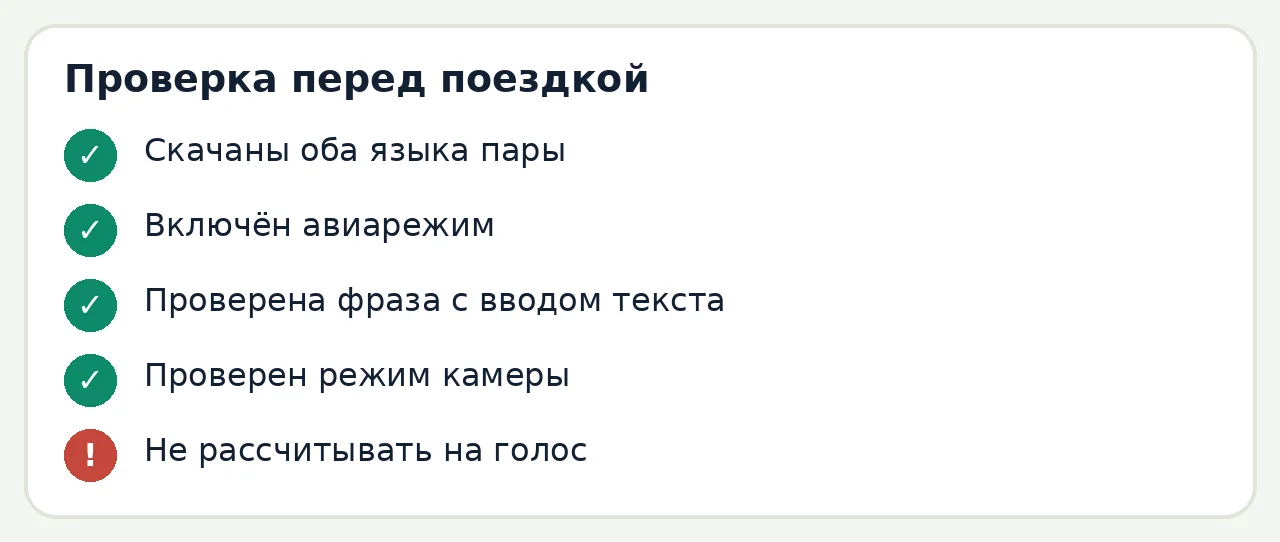
- Скачайте языки страны назначения и русский заранее, дома, по Wi-Fi.
- Проверьте офлайн-перевод в авиарежиме на трёх-четырёх фразах.
- Сохраните нужные фразы в избранное: в обоих приложениях есть список сохранённых переводов.
- Возьмите бумажный или экранный разговорник на случай разряженного телефона.
- Держите свободное место: освободите 200-300 МБ, если планируете несколько языков.
Готовые наборы фраз можно найти в разговорниках для туристов, например в русско-английском разговорнике. Они работают лучше любого переводчика, потому что фразы проверены людьми.
Что делать, если офлайн не работает
Если язык не переводится, сначала убедитесь, что скачаны оба языка пары и пакет не занят обновлением. В списке языков загрузка могла прерваться из-за нехватки места или слабого сигнала: удалите пакет и скачайте заново по Wi-Fi.
Если приложение просит интернет для функции, которая раньше работала, посмотрите в настройках, не включён ли режим работы только по сети. Иногда помогает очистка кэша и обновление до последней версии из магазина приложений. Для работы с китайскими, японскими и корейскими текстами полезно заранее проверить и экранную клавиатуру: при ручном вводе иероглифов нужен соответствующий языковой набор в телефоне.
Если приложение не помогло, воспользуйтесь онлайн-формой переводчика на сайте при первом подключении к Wi-Fi в отеле или аэропорту.
Вопросы и ответы
Как скачать переводчик без интернета на андроид?
Установите приложение Google Переводчик или Яндекс Переводчик из магазина приложений. Затем при подключении к Wi-Fi скачайте нужные языки в настройках или в списке языков.
Работает ли Яндекс Переводчик без интернета?
Частично. По справке Яндекса, офлайн доступен перевод вручную набранного текста для скачанных пакетов. Фото, голос и диалог требуют сети.
Какой переводчик лучше без интернета?
Для набранного текста подходят оба основных сервиса. Google Переводчик ещё позволяет скачать языки для камеры, но не для всех языков. Выбор зависит от языковой пары, проверьте её дома.
Сколько места занимают офлайн-языки?
Обычно десятки мегабайт на язык. Точный размер показывает приложение при загрузке, поэтому заранее освободите память телефона.
Можно ли перевести текст с китайского без интернета?
Да, если скачан китайский языковой пакет и русский. Для фото и голоса лучше убедиться, что такой режим поддерживается именно для этого языка.